Hiển thị các bài đăng có nhãn internet. Hiển thị tất cả bài đăng

10/8/11

Trình duyệt web "made in Vietnam": 126 Browser

(Xahoithongtin) Bạn ngán ngẩm với Internet Explorer, Firefox, Google Chrome,… tại sao bạn không thử dùng trình duyệt mang tên 126 Browser – Trình duyệt web “Made in Việt Nam”.

Trình duyệt được phát triển bởi Công ty TNHH Xoài Việt Nam. Trình duyệt web 126 Browser được giới thiệu là một trong những trình duyệt web nhanh nhất, tiện lợi nhất hiện nay, có chức năng chặn các cửa sổ quảng cáo tự hiển thị (Pop-up), giao diện thân thiện, thao tác đơn giản, tốc độ truy cập nhanh, có các chức năng đặc biệt bao gồm thao tác nhanh với chuột, nhấc video khỏi trang web, chống treo máy, bảo vệ quyền riêng tư khi truy cập web, có thể tắt âm thanh, dịch,chụp màn hình… Bạn download miễn phí tại: http://www.vina126.com/126_setup_1000.exe (dung lượng 1.06MB).

6/3/11

Extension cho Chrome - Những extension hữu ích

Google Chrome đã thực sự thuyết phục được người dùng nhờ tốc độ duyệt web và độ an toàn của mình. Rất nhiều thí nghiệm của các trang web công nghệ chứng tỏ Google Chrome 5 là trình duyệt có tốc độ nhanh nhất hiện nay. Không dừng lại ở đó, Google còn cho phép cộng đồng người dùng phát triển các ứng dụng mở rộng cho Google Chrome. Hiện tại trên kho ứng dụng mở rộng của Google Chrome có khá nhiều tiện ích phục vụ cho nhiều mục đích sử dụng khác nhau. Sau đây xin giới thiệu một số ứng dụng hay và hữu dụng đáng tích hợp thêm vào Google Chrome.

29/1/10

PasswordFox V1.20


PasswordFox is a small password recovery tool that allows you to view the user names and passwords stored by Mozilla Firefox Web browser. By default, PasswordFox displays the passwords stored in your current profile, but you can easily select to watch the passwords of any other Firefox profile. For each password entry, the following information is displayed: Record Index, Web Site, User Name, Password, User Name Field, Password Field, and the Signons filename.

Download the ZIP package and extract to a folder of your choice. Launch PasswordFox.exe.

License: Freeware
System Requirements: Win2K / WinXP / Vista / Win7 
from: portablefreeware

26/12/09

Đăng nhập nhiều tài khoản của một site từ một trình duyệt


Vấn đề nói đến trong bài viết này là "Làm thế nào để từ mộttrình duyệt web, chúng ta có thể cùng một lúc đăng nhập vào hai tài khoản khác nhau của cùng một hệ thống site".

18/12/09

Hướng dẫn export tài liệu từ Google Docs về máy tính


InE-mail

Google Docs là dịch vụ thực sự hữu ích mà cho phép người dùng lưu trữ, truy cập và chỉnh sửa tài liệu từ bất cứ nơi đâu với một kết nối internet. Trong bài viết này, TTCN xin hướng dẫn các bạn cách export tài liệu từ tài khoản Google Docs cá nhân về máy tính mộ

17/12/09

Duyệt web nhanh hơn với Google Public DNS


Google Public DNS ra đời sẽ đe dọa sự “độc tôn” của OpenDNS, dịch vụ đóng vai trò là một máy chủ tên miền giúp người dùng duyệt web nhanh hơn.
Trước đây, mỗi khi gặp sự cố không truy cập được một website nào đó, chúng ta thường sử dụng DNS của dịch vụ OpenDNS. Giờ đây, bạn sẽ có thêm một trợ thủ đắc lực mới, đó là dịch vụ Google Public DNS vừa được Google trình làng. 


Bên cạnh việc trợ giúp các ISP (nhà cung cấp dịch vụ Internet) cải thiện dịch vụ và người dùng cá nhân đẩy nhanh tốc độ duyệt web, hệ thống DNS của Google còn có khả năng chống lại các website nhúng mã độc, lừa đảo trực tuyến và nhiều mối đe dọa khác.

Điểm thua thiệt dễ thấy nhất so với OpenDNS là không cho tùy biến, giới hạn người khác truy cập những website chỉ định, tuy nhiên chắc chắn Google Public DNS sẽảnh hưởng đến khả năng kinh doanh nhờ quảng cáo của OpenDNS (khi người dùng OpenDNS gõ sai tên miền, họ sẽ được chuyển sang trang tìm kiếm của OpenDNS cung cấp một loạt website có tên miền tương tự, kèm theo đó là các quảng cáo).

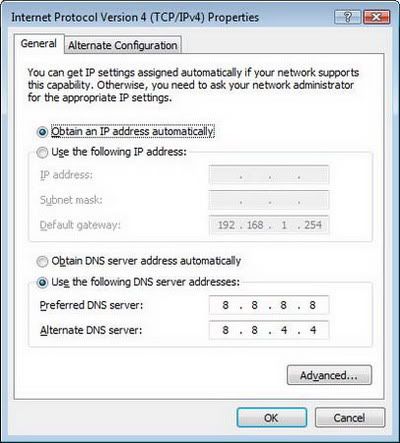
Trong Windows, bạn có thể thay đổi DNS của ISP để sử dụng DNS của Google Public DNS bằng cách sau:

- Bấm phải chuột vào Local Area Connection hoặc Wireless Network Connection từ cửa sổ Network Connections trong Control Panel và chọn Propeties, rê chuột vào dòng Internet Protocol Version 4 (TCP/IPv4), rồi bấm nút Properties.

- Trong hộp thoại mở ra, tại thẻ Gereral, bạn đánh dấu tùy chọn Obtain an IP address automatically ở khung phía trên và tùy chọn Use the following DNS server addresses ở khung phía dưới, nhập 8.8.8.8 vào hộp Prefered DNS server và 8.8.4.4 vào hộp Alternate DNS server. Xong, bấm OK để xác nhận.

Xem thêm cách thử nghiệm lại sau khi đã thay đổi DNS 
 
tại đây.


Gửi e-mail đến… tương lai

Vào một ngày nào đó trong tương lai, bạn nhận được một bức e-mail của chính mình khi còn trẻ, hoặc từ một người thương trước đó hàng chục năm với những lời chúc thật ngọt ngào.


Để thực hiện điều này, bạn chỉ cần sử dụng dịch vụ gửi e-mail độc nhất vô nhị tại trang web www.futureme.org với thời gian lưu trữ lên đến 30 năm.


Không cần phải mất công với các thao tác tạo tài khoản mới phức tạp, dịch vụ cho phép bạn thực hiện gửi e-mail một cách nhanh chóng nhất. Điều quan trọng cần làm là nhập nội dung bức thư, địa chỉ e-mail được nhận và nhất là chọn đúng thời gian cần để được nhận thư tại mục Send this e-mail on mà thôi.


Thành Luân

Miễn phí Kaspersky Internet Security Suite CBE 2010 cho Windows


Bước 1: Các bạn hãy download KISS_CBE_2010 tại:


or


Bước 2: Vào liên kết sau:


Điền đầy đủ thông tin giống như trong hình rồi nhấp chọn "Registrieren"


52929015.png


Bước 3: Đăng nhập vào E-mail vừa đăng ký rồi nhấp vào đường link có trong mail để hoàn tất việc đăng ký

58222959.png


rồi chọn giống như hình dưới đây:


14005907.pngg


Bước 4: Quay lại E-mail một lần nữa các bạn sẽ thấy license key ngay


39904892.png


Bước 5: 


Tại bước này, các bạn hãy giải nén file dow về tại bước 1. Ở đây sẽ có 2 file, 1 file cài đặt và 1 file .reg. Hãy chọn file cài đặt để cài chương trình Kaspersky Internet Security Suite CBE 2010 nhé và dĩ nhiên nó hoàn toàn là tiếng Đức. Nhưng nếu các bạn đã từng cài các sản phẩm của KAS rồi thì nó sẽ không khác gì cả.


Bước 6: Sau khi cài đặt xong, đừng khởi động lại máy tính. Các bạn hãy nhấp chuột vào "Einstellungen" nó nằm ngay ở trên cùng bên phải của giao diện chương trình (nó chính là phần setting trong giao diện tiếng Anh đó).


Trong giao diện mới này các bạn chọn dòng "Einstellungen" ở bên trái rồi bỏ dấu tích ở dòng "Selbstschutz aktiveren" (Nó chính là dòng Sefl-Defender trong giao diện tiếng Anh thì phải).


Bước 7: Chạy file CBEWin7en.reg mà các bạn vừa gải nén tại bước 5 nhé, mục đích của bước này là add vào REGEDIT một khóa để thay đổi giao diện của chương trình từ tiếng Đức sang tiếng Anh.


Bước 8: Hãy làm lại bước 6 để "Enable Protection" lại chương trình nhé.


Bước 9: Khởi động lại máy tính để hưởng thụ thành quả của các bạn nhưng lần này thì là giao diện bằng tiếng Anh rồi.


Các bạn hẳn sẽ rất thắc mắc là thành quả của mình bỏ ra chỉ được có 2 tháng thôi. Đừng lo, sau khi hết hạn các bạn chỉ việc quay bước 2 và 3 để đăng ký tiếp cho mình license key 3 tháng nữa nhé. Và cứ như thế, hết hạn lại đăng ký tiếp - Quá ổn phải không nào.

Sưu tầm

Đăng kí kaspersky internet security 2009 miễn phí suốt đời

by QuangMinh

Kaspersky Internet Security 2009 là một trong những phần mềm bảo mật tốt nhất thế giới. Các tính năng chính của nó bao gồm: antivirus, antimalware, firewall, antispam, proactive defense, application filtering, antiphishing, network attack blocker, antidialer, và banner ad blocker. Tuy nhiên giá của nó thì không hề rẻ chút nào, bạn phải bỏ ra vài trăm nghìn nếu muốn sở hữu nó.
Nhưng hôm nay Quang Minh sẽ hướng dẫn các bạn cách đăng kí miễn phí Kaspersky Internet Security 2009 bản quyền trọn đời. Quá đã phải không?
Nói chính xác hơn chúng ta sẽ đăng kí bản tiếng Đức của Kaspersky Internet Security 2009. Phiên bản này đã được đổi tên thành Kaspersky Security Suite CBE do tạp chí máy  tính Computer Bild tài trợ. Giao diện của bản này hoàn toàn bằng tiếng Đức nhưng Minh sẽ hướng dẫn các bạn cách chuyển nó sang tiếng Anh.
1, Bạn vào link này điền đầy đủ thông tin và đăng kí một tài khoản tại đó.
register computerbild Miễn phí Kaspersky Internet Security 2009 bản quyền trọn đời!
2, Kiểm tra hòm mail. Bạn sẽ thấy một email của ComputerBild với đường link kích hoạt tài khoản.
3, Click chọn ô thứ hai để yêu cầu lấy key Kaspersky Security Suite CBE 09 sau đó click nút "Lizenzschlüssel anfordern".
request kaspersky CBE license Miễn phí Kaspersky Internet Security 2009 bản quyền trọn đời!
4, Kiểm tra hòm mail lần nữa. Lần này bạn sẽ thấy một email chứa license key để active Kaspersky Security Suite CBE 2009. (Key này luôn giống nhau. Do đó bạn có thể đăng kí nhiều tài khoản để nhận key nhiều lần)
5, Download Kaspersky Security Suite CBE 2009 và cài đặt. Bạn sẽ thấy giao diện hiển thị bằng tiếng Đức. Tuy nhiên Minh sẽ hướng dẫn các bạn chuyển nó sang tiếng Anh.
6, Sau khi install Kaspersky Security Suite CBE 09, bạn chạy chương trình và click vào nút Einstellungen phía trên cùng bên phải để hiện cửa sổ settings.
7, Click Parameter và bỏ chọn Selbstschutz aktiveren. Click OK để đóng cửa sổ Einstellungen lại.
uncheck self defense CBE Miễn phí Kaspersky Internet Security 2009 bản quyền trọn đời!
8, Vào Start > Run, gõ regedit và click OK. Tìm đến địa chỉ sau trong Registry Editor: HKEY_LOCAL_MACHINE\SOFTWARE\KasperskyLab\protected\AVP8\environment
9, Tìm khóa Localization và click đúp chuột để sửa giá trị.
10, Đổi giá trị từ de thành en.
11, Restart máy hoặc đóng Kaspersky Security Suite CBE 09 và mở lại để thấy sự thay đổi. Hãy xem bức hình dưới đây, Kaspersky Security Suite CBE 09 đã chuyển sang Tiếng Anh!
kaspersky security suite cbe 09 Miễn phí Kaspersky Internet Security 2009 bản quyền trọn đời!
Nếu bạn chuyển sang bảng license, bạn sẽ thấy bản quyền Kaspersky sẽ hết hạn vào 13/9/2009 tức là còn 82 ngày. Đừng lo vì Computer Bild luôn cập nhật key mới kể từ năm 2007 cho tới nay. Lưu ý là key này chỉ dùng được trên Kaspersky Security Suite CBE và không có tác dụng trên Kaspersky Internet Security 2009 hoặc Kaspersky Antivirus 2009.
quangminh.pro87 viết ngày 12/07/20

3 cách để gửi thư điện tử vô danh

Do các nhà cung cấp dịch vụ email không có cơ chế hỗ trợ người dùng ẩn danh khi gửi email, nên đôi khi do nhu cầu công việc mà bạn cần phải gửi một email ẩn danh lại là việc vô cùng khó khăn. Tuy nhiên với bài viết này, TTCN xin giới thiệu với các bạn 3 dịch vụ gửi email ẩn danh rất nhanh chóng và đơn giản. Từ nơi mà bạn có thể gửi thư điện tử ẩn danh. Vì vậy, sáng gửi bài ở đây một số các trang web hay nhất giúp bạn gửi thư điện tử ẩn danh.

Đây là một dịch vụ hoàn toàn miễn phí, cho phép bạn gửi thư điện tử ẩn danh không giới hạn rất dễ dàng và nhanh chóng mà không cần đăng ký thành viên. Đơn giản bạn chỉ cần khai báo địa chỉ email của người nhận trong khung Receiver's email, nhập tiếp email người gửi (bất kỳ) vào khung Sender's email, khung Subject để bạn điền tiêu đề email cần gửi. Sau đó nhập nội dung email cần gửi đi vào khung trống. Sau khi nhập xong nội dung email cần gửi bạn nhập vào khung Security Code mã số được cung cấp, rồi bấm nút SEND để gửi đi là xong.

Một trang web cho phép bạn gửi các email nặc danh miễn phí cho bất kỳ người nào bạn muốn. Không yêu cần đăng ký, không phải khai báo bất kỳ thông tin gì. Bạn chỉ cần nhập địa chỉ email người gửi (bất kỳ) vào khung To, tiếp theo là email người nhận trong khung From, nhập tiếp tiêu đề email gửi đi trong khung Subject. Sau đó là nội dung email cần gửi trong khung Message. Điểm đặc biệt của dịch vụ này là bạn có thể chọn Font chữ, màu chự, kích thước chữ, căn lề, copy, xoá, cắt, chèn liên kết …. để làm phong phú cho email của mình. Sau đó nhập mã số bảo mật rồi bấm nút Send now để gửi đi.

Đây mà một trang web được thiết kế để gửi nhanh các văn bản cho bất kỳ địa chỉ thư điện tử trên thế giới. Cho phép người dùng đặt mật khẩu cho email, không cần phải đăng ký thành viên và sử dụng tương tự như hai dịch vụ ở trên.
Văn Huệ (Theo technobuzz.net)